ドメインコントローラの正しい再インストール方法
ドメインコントローラの再インストールは、手順をひとつ間違えるとドメイン全部が吹っ飛んでしまうという、かなりやっかいなものです。慎重に、かつ冷静にコトを運びましょう。作業時間は再インストール後のテストも兼ねて、最低1日を見ましょう。
【環境の説明】
私が運用しているドメインは、つぎのような環境になっています。
1. PDCとBDC(ともにNT Server 4.0 SP3 with HotFix)
2. クライアントは20台、全部Windows 95
3. PDCのシステムドライブが不調になり、交換しなければならなくなった
4. PDCはファイルサーバを兼ねており、パリティ付きストライプセットを利用している
5. PDCにはWINSサーバ、DHCPサーバも兼任させている
6. PDCのディスクは全てSCSIで、システムドライブは2GBあり、1パーティションで利用している
7. PDCにはDDS2があり、NTBACKUPを使って夜間自動バックアップを取っている。
そんなこんなで使っていましたが、久々に電源を切った連休明けに、こんなトラブルが発生しました。
やむを得ずPDCを再インストールです。
連休明けのある日、連休中は停止していたPDCの電源を入れると、システムドライブが回転しないという
トラブルに見舞われた。ほぼ3年間、連休以外は24時間ノンストップで使い続けたハードディスクなので、
もうこれで寿命なのだろう。
仕方なく新品のハードディスクに交換することにしたが、今時ATA(E-IDE)でさえ10GBもあるのだ。
既に2GBのSCSIハードディスクなど売っていない状態だったので、4.3GBのSCSIハードディスクを購入。
一番心配なのは、パリティ付きストライプセットが完全に復活できるかどうかだ。
【準備するもの】
ドメインコントローラを再インストールするには、これだけのものを準備しましょう。
1. BDC
2. 以前と同じ機器構成
3. バックアップ テープ(2セット)
4. システム修復ディスク(2枚)
5. ドライブ構成保存ディスク(2枚)
それぞれについて少々解説しましょう。
当然のことながら、ドメイン構成を維持するにはユーザ/コンピュータアカウントの保存が不可欠です。
BDCはそのために存在する特別なNT Serverですから、これがなければ話になりません。もし今の環境に
BDCがなければ、486程度マシンでも良いので一時的にNT Serverをインストールして、BDCに仕立てます。
とにかく、何が何でもBDCは必須です。万難を排して用意しましょう。
以前と同じ機器構成というのは、交換するディスクがIDEなら次もIDEを、SCSIなら次もSCSIを選びましょう
ということです。
ディスクの容量が元より大きくなる分には構いませんが、IDEドライブの場合はBIOSの容量制限を考慮
しなければなりません。最近のBIOSなら8GBオーバーもカバーしているかも知れません。
NTの動作中はPCのBIOSを利用しないのですが、起動時やセットアップ中はBIOSを利用します。
バックアップテープは、慎重にやるなら2セット用意します。
レジストリ ハイブも含めて、完全なバックアップが必要です。完全なバックアップを作るには、まずは
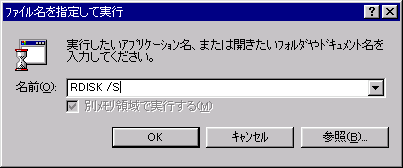
RDISK /S-を実行して修復情報を更新し、次に停止できる全てのサービス、アプリケーションを片っ端から
止めて、それからバックアップを開始します。
NETLOGON.CHGとPagefile.sysはバックアップできなくても構いません。
システム修復ディスクは RDISK /S で作成します。/Sオプションを忘れると、悲惨な結果に遭うでしょう。
システム修復ディスクの詳細は、「NT完全修復ガイド」を参照してください。
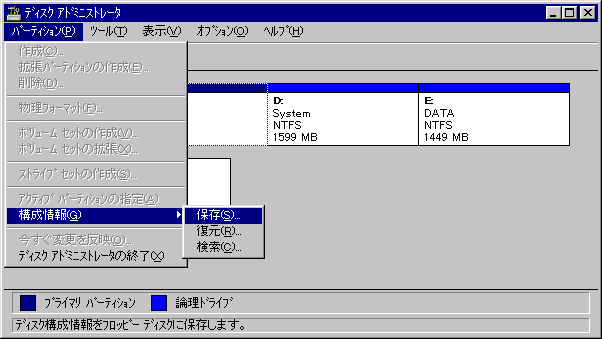
ドライブ構成保存ディスクは、ディスクアドミニストレータで「構成情報の保存」を実行して作成します。
フォーマット済みのフロッピーが1枚必要です。
【再インストールの手順】
それでは具体的にディスクの交換作業に入りましょう。今回はPDCの再インストールですから、少々複雑です。
再インストールするマシンがBDCの場合には、いくつかのステップが不要になります。
1. BDCを用意する
何はともあれ、BDCです。しばらくはドメインの運用(ログオン認証のみ)を任せられるようなものが望ましい
のですが、非力なマシンでもないよりマシです。
BDCがない環境で突然PDCが死んでしまった場合には、新たにBDCを用意することもできませんから、
予め作成しておいたバックアップからリストアする以外、修復する方法はありません。
BDCも、完全なバックアップもない場合は、そのようなドメイン運用をすること自体が間違っているのだと
あきらめましょう。合掌。
2. システム修復ディスク、ドライブ構成保存ディスクを作成する(その1)
BDCを用意したら、その状態でPDCとBDCのシステム修復ディスク、ドライブ構成保存ディスクを作ります。
サルになってひたむきにRDISK /Sを実行しましょう。
3. バックアップを作成する(その1)
ここで完全なバックアップを作成します。これが最後のチャンスです。背水の陣で臨みましょう。
ハードウェアRAIDやNT Serverの持つパリティ付きストライプセットを使っていても、肝心のOSを入れ替える
訳ですから、データ領域も必ずバックアップします。特にパリティ付きストライプセットはNTがソフトウェアで実現
しているものなので、再インストールに失敗すると永遠に消失することがあります。
とは言え、都合でどうしてもPDCの停止時間を最小にしたい場合は、後のステップ5.で作成するバックアップで
代用するという手もあります。実はリストア作業に使うのは6.のバックアップ テープの方で、ここで作成するテープ
はリーサルウェポンなのです。
4. BDCをPDCに昇格する(その1)
サーバーマネージャをおもむろに開きます。
まずは落ち着いて、ドメインの同期を取りましょう。ドメインの同期にはしばらく時間がかかるかも知れません。
イベントビューアを開いて、NETLOGONのイベントが発生したことを確認しましょう。WANを挟むようなドメイン
構成の場合は、特に注意しなければなりません。
同期が取れたことを確認したら、BDCをPDCに昇格します。これによってPDCは自動的にBDCに降格され、
以後のドメイン管理は新PDC(旧BDC)が受け持ちます。ユーザはとりあえずドメインにログオンできます。
この後新BDC(旧PDC)をシャットダウンしますから、ログオンスクリプトやプロファイルは新BDC復活までは
使えなくなります。PDC、BDCともにDirectory Replicatorサービスを停止しておきましょう。
以後の説明では、PDCとBDCが入れ替わったことを念頭に置いてください。忘れていると脳みそが激しく
シェイクされて、周囲からアブナイ人と思われるかも知れません。
5. システム修復ディスク、ドライブ構成保存ディスクを作成する(その2)
BDCに降格された旧PDCのシステム修復ディスク、ドライブ構成保存ディスクを作成します。2.で作成した
フロッピーを使い回してはいけません。再インストールに失敗した場合、両方が必要になります。
実際にリストア作業に使用するのはこちらになります。
6. バックアップを作成する(その2)
BDCに降格された旧PDCのフルバックアップを作成します。これも慎重を期するなら2セット作ります。
データ領域が物理的に別のドライブにある場合は、システムドライブのバックアップのみで構いません。
実際にリストア作業に使用するのはこちらです。
7. ドライブの交換
新BDC(旧PDC)を停止して、ドライブを交換します。E-IDEディスクならMASTER/SLAVE、SCSIディスクなら
SCSI-IDとターミネータの設定に気を付けましょう。
このとき、新PDCのサーバーマネージャでうっかり新BDC(グレーアウトしている)を削除してしまうと後々面倒
です。そのまま放っておきましょう。
4GBを越えるディスクの場合、NTのインストール中のフォーマット処理では1パーティションで使用する事が
できません(NTFSでもFATでも同じです)。しかし、予め他のNTマシンでNTFSフォーマットしておけば、この
制限を受けなくて済みます。
8. NT Serverのインストール
NTBACKUPでバックアップした以上、NTBACKUPが動く環境まで戻さないことにはリストアできません。
NT Serverを元とは違うディレクトリにインストールします。例えば元がC:\WINNTだったら、とりあえず
ここではC:\WINNT40にインストールします。
NT Serverの役割は、バックアップ ドメイン コントローラを選択しましょう。間違ってプライマリを選択すると
見かけは同じ名前で実は全く別のドメインが立ち上がってしまい、えらい目に遭います。
コンピュータ名、IPアドレスも、元とは違うものを指定します。元と同じものを使うと、「名前またはIPアドレス
が重複している」とエラーが出て、セットアップが続行できません。
どうせ上書きしてしまうので、オプションは真剣に選ぶ必要はありません。IISのセットアップも「キャンセル」を
押して、すっ飛ばしましょう。
9. リストア
テープドライブのドライバを組み込んだ後、リストアに入ります。
6.で作成したテープから、レジストリとセキュリティ情報も一緒にリストアします。
もしもNTを元と同じディレクトリにインストールしてしまい、このステップまで進んだ場合は、リストア中に
あちこちのファイルが復元できず、ボロボロになるかも知れません。こうなると、またNTのインストールから
やりなおしですから、まず徹夜を覚悟した方が良いでしょう。
10. BDCをPDCに昇格する(その2)
リストアが無事終わったら、再起動します。運命の瞬間です。
ディスクの交換前と同じ画面が出てきて、しばらくログオンせずに放っておいてもサービスのエラーが報告
されない場合はとりあえず成功です。ドメイン管理者のアカウントでログオンしてみましょう。
もしも何らかのエラーが出たり、ログオンできなかったりした場合は11.に進んでください。
ログオンできたら、サーバーマネージャでドメインコントローラの状態を確認します。4.を実行したときと同じ
状態になっていれば、ほぼ間違いなく成功です。画面を更新してもグレーアウトしたままになっていたり
「ワークステーション」などととんでもない表示になっていたら、一度PDCを再起動してみましょう。
ディスクアドミニストレータを実行して、現在のドライブ構成を確定し、パリティ付きストライプセットの状態を
確認しましょう。
\WINNT40はいらなくなったので、あっさり消してしまいましょう。システムが一切合切消えていくこの瞬間は
何とも言えない気分になりますね。
最後に新BDCをPDCに昇格して、一時的にインストールしたBDCの残骸を消せば再インストールは終了
です。PDCに昇格する前にドメインの同期を忘れずに。はい、お疲れさまでした。
11. 不幸な方へ
サービスのエラーが出たところで、もうどうすることもできないので仕方なくログオンする訳ですが、エラー
内容を確かめて適切な処置を行います。ほとんどの場合速やかに修復セットアップとなります。5.で作成した
フロッピーの出番です。
ログオンすらできないこともありますが、修復セットアップを実行したところで、どうやっても直せません。
ディスクアクセスがない時を狙ってリセットボタンを押し、あきらめて8.のステップに戻ってください。
パリティ付きストライプセットが壊れてしまった場合は、やはり5.で作成したドライブ構成保存ディスクで
復元を試みます。これで元に戻らない場合は、一服してパリティ付きストライプセットを再構築しましょう。
それでは皆さんのご健闘を祈ります。お代はいりませんが昼飯でもおごってください。